매뉴얼 안내
저희 힘토크 센서를 구매해 주셔서 감사합니다.
이 매뉴얼에는 AIDIN ROBOTICS AFT20-D15, AFT50-D15를 올바르게 사용하기 위해 필요한 정보가 포함되어 있습니다.
소프트웨어를 사용할 때 반드시 매뉴얼을 주의 깊게 읽어주시기 바랍니다.
로봇 시스템이 정해진 조건 외에서 사용될 경우 제품의 기본 성능이 발휘되지 않을 수 있음을 유의하시기 바랍니다.
이 매뉴얼에서는 힘토크 센서 사용 시 발생할 수 있는 위험과 그 결과를 설명하고 있습니다.
안전하고 올바르게 사용하기 위해 이 매뉴얼에 기재된 안전 수칙을 반드시 준수하시기 바랍니다.
주의사항
이 매뉴얼은 AIDIN ROBOTICS의 허가 없이 복사, 복제 또는 공유할 수 없습니다.
매뉴얼이나 제공된 지침에 오류가 있을 경우 당사에 알려주시기 바랍니다.
제조업체
에이딘로보틱스
경고 및 주의

이 기호는 관련 지침을 제대로 따르지 않을 경우 심각한 부상 또는 사망 위험이 있음을 나타냅니다.
이 기호는 관련 지침을 제대로 따르지 않을 경우 인명 피해나 장비 및 시설의 물리적 손상 위험이 있음을 나타냅니다.
AIDIN ROBOTICS의 AFT20-D15, AFT50-D15 센서는 **CE 인증 “A 등급”**을 충족합니다.
1. 소개
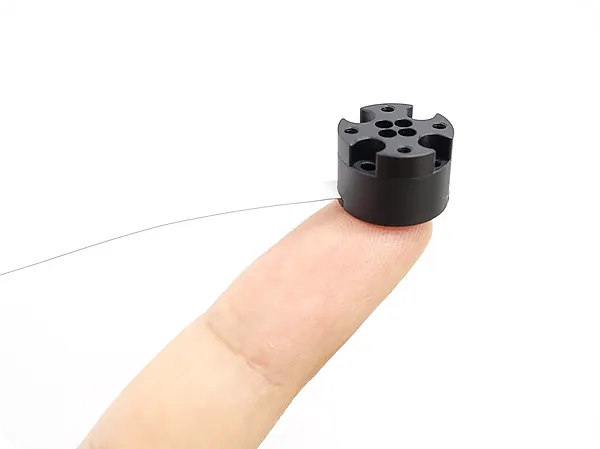
1.1 초미니형 6축 힘/토크 센서
1.2 주요 특징
•
초미니형 6축 힘/토크 센서
•
일체형 센서 (별도의 증폭기 불필요)
•
디지털 출력 통신 지원 (CAN 등)
•
간편한 설치 및 데이터 수집
•
그리퍼, 로봇 핸드, 협동 로봇, 산업용 로봇에 적합
1.3 사양
Index | Unit | AFT20-D15 | AFT50-D15 |
Operating voltage | VDC | 5 | 5 |
Max. safe excitation voltage | VDC | 10 | 10 |
Force range | N | 20 | 50 |
Torque range | Nm | 0.1 | 0.25 |
Break force | N | 30 | 75 |
Break torque | Nm | 0.15 | 0.35 |
Force resolution | N | 0.05 | 0.1 |
Torque resolution | Nm | 0.0001 | 0.0002 |
Force Noise-free resolution (STD) | N | 0.2 | 0.3 |
Torque Noise-free resolution (STD) | Nm | 0.0005 | 0.001 |
Sample rate | Hz | 100 | 100 |
Dimensions | mm | D15 x H10.5 | D15 x H10.5 |
Weight | g | 3.2 | 3.2 |
Temperature | 10-50℃ | 10-50℃ | |
Interfaces | CAN | CAN | |
Connector | FPC: 0.5 pitch, 8pin
Length: 50, 100, 200 mm
For User: CAN_H / CAN_L / VCC / GND | FPC: 0.5 pitch, 8pin
Length: 50, 100, 200 mm
For User: CAN_H / CAN_L / VCC / GND |
1.4 Flyer
2. Installation Guide
2.1 구성품
•
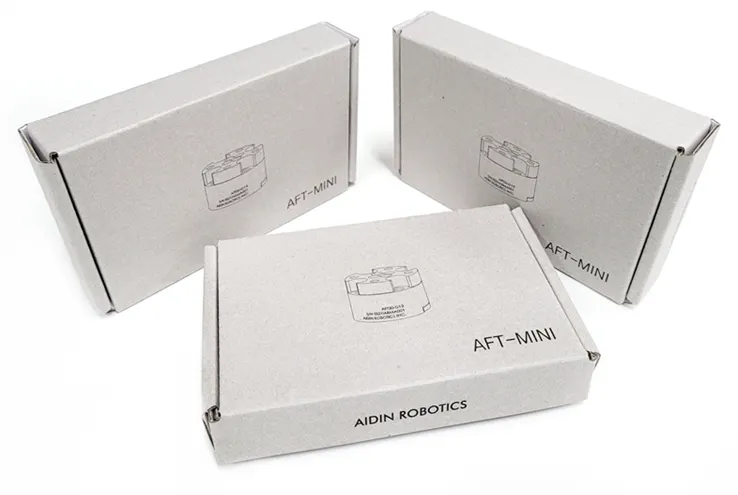
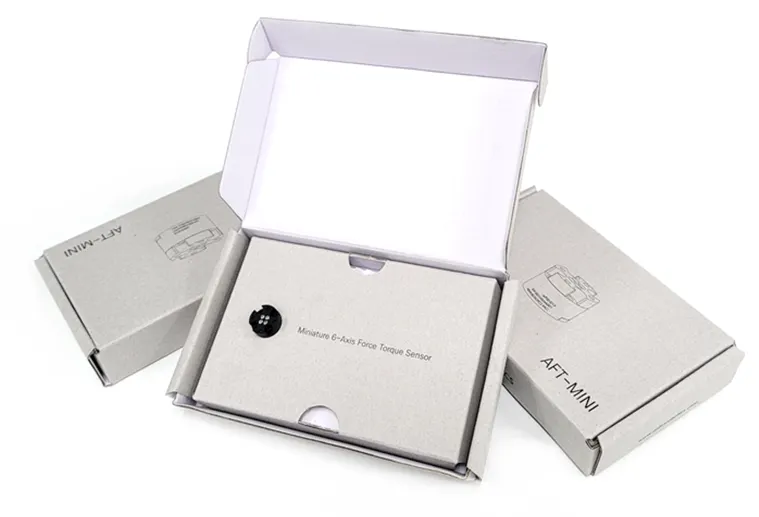
AFT-MINI x 1 EA (FPC 케이블 일체형 - 길이 주문 시 선택)
•
FPC-DIP 변환보드 (테스트용)
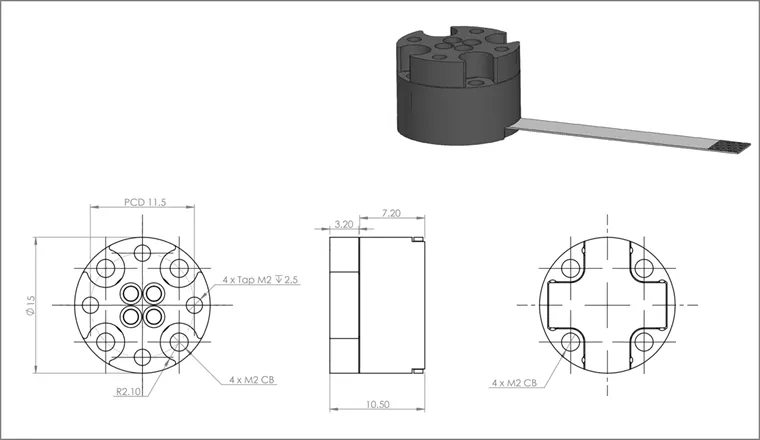
2.2 체결 (mounting)
•
M2 볼트 1kgfcm(0.1Nm) 이하로 체결 필수
•
내/외부 볼트 분해 시 성능 보장 불가 및 A/S 불가능
•
케이블 절단 및 과도한 당김 주의
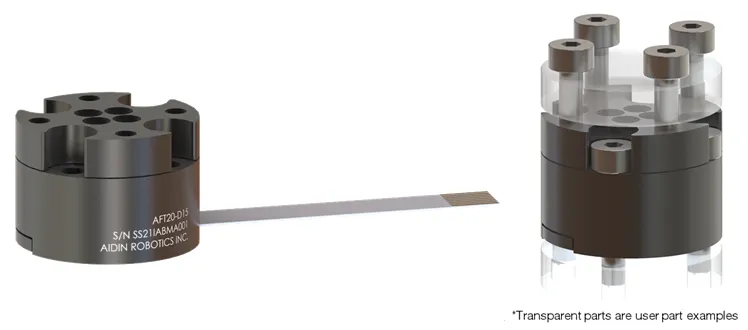
체결 토크를 준수하지 않을 시 데이터가 정상적으로 출력되지 않을 수 있습니다.
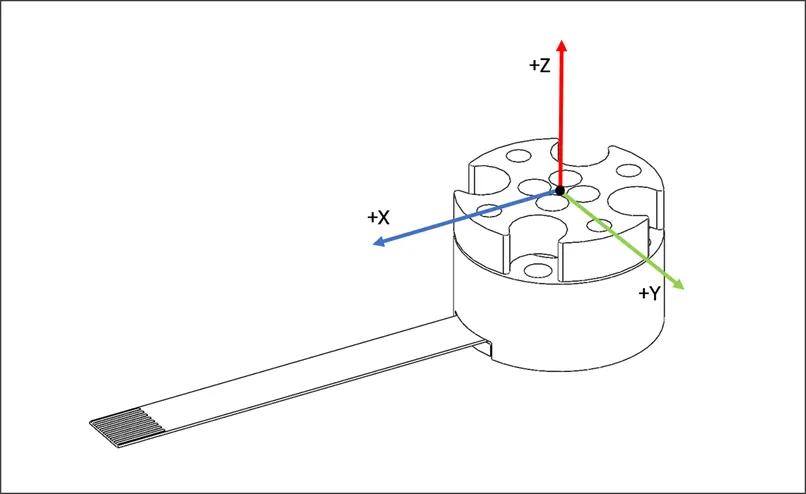
•
축 정보
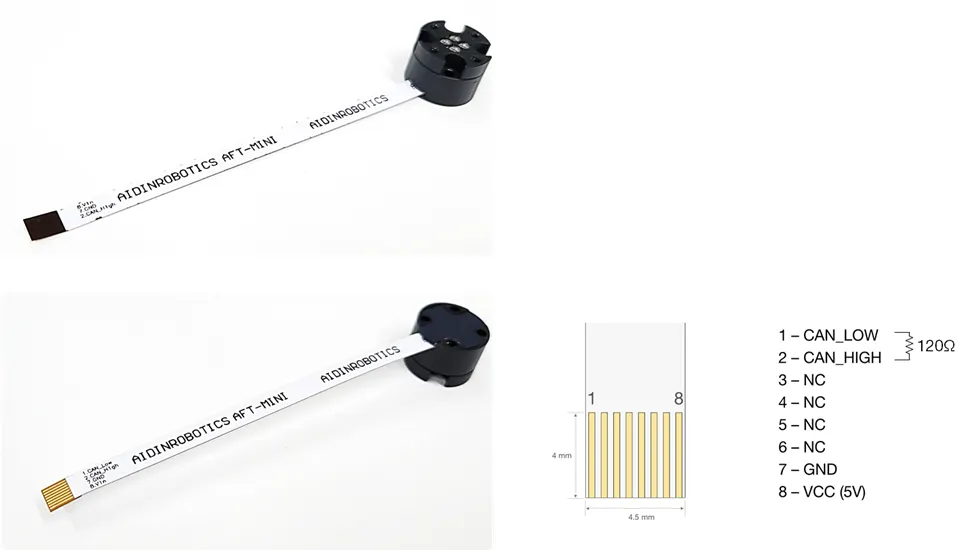
2.3 연결 (wiring)
•
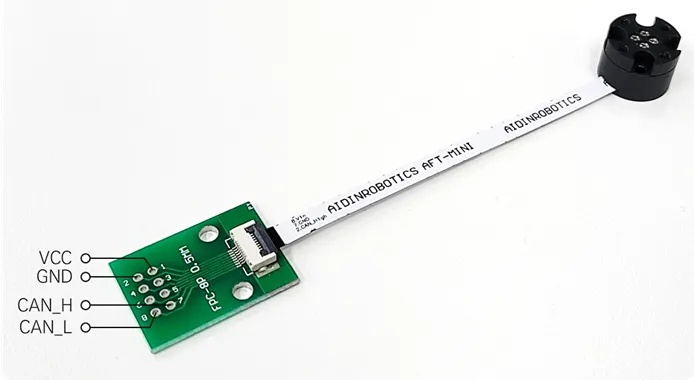
케이블 핀아웃
◦
For user: CAN_H / CAN_L / VCC / GND (4pin)
◦
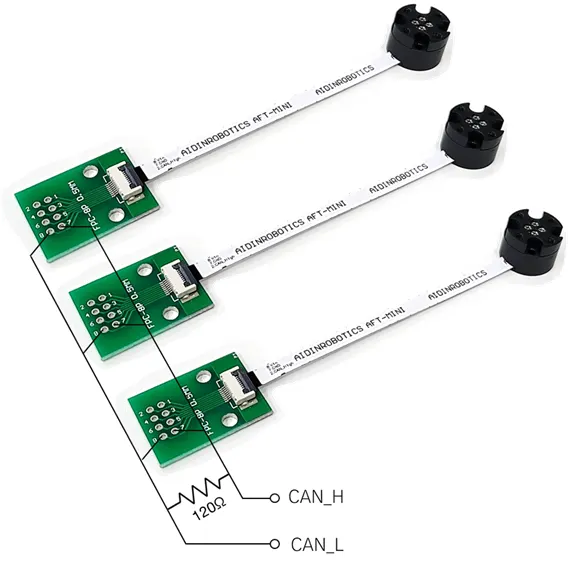
60 - 120 Ohm termination resistor should be connected between CAN_H and CAN_L
◦
Length: 50, 100, 200 mm (order option)
•
변환보드 연결 예시
◦
FPC 0.5mm pitch to DIP converting board
◦
For easy test set-up
◦
60 - 120 옴 종단저항 필요(CAN_H, CAN_L 사이)
◦
시스템 인티그레이션을 위해서는 보드에 커넥터 내장을 권장
(커넥터 정보: FFC/FPC 커넥터 8P ZIF, R/A, SMT ONE TOUCH FLIP LOCK)
•
다중 연결 시 CAN_H, CAN_L 라인, 종단저항 구성 예시 (개별 ID 설정 필요)
•
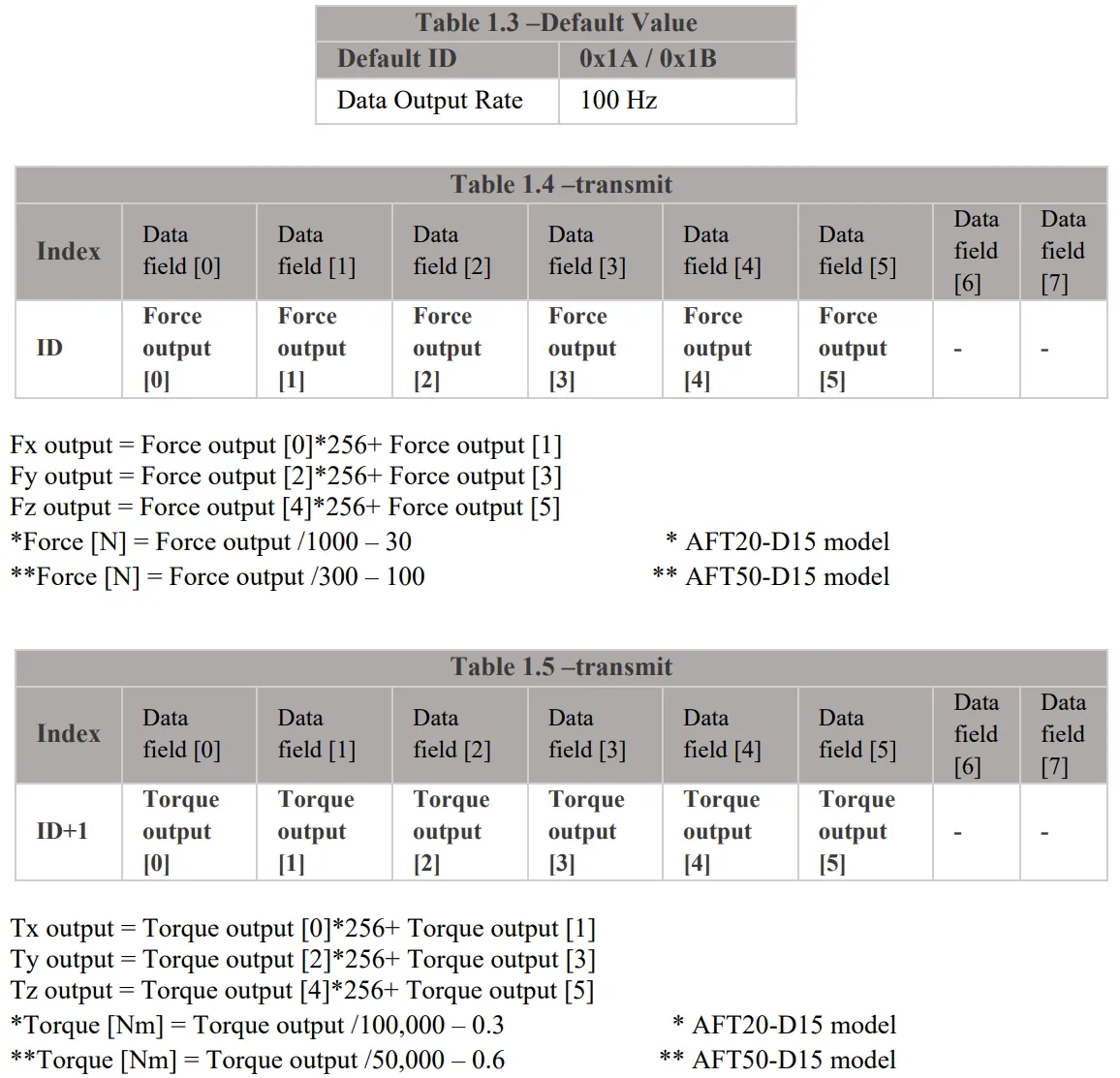
출력 데이터 형식
3. 소프트웨어
•
USB-to-CAN 디바이스 드라이버 설치
◦
다른 CAN 지원 보드를 사용해도 무방하나, 제공하는 샘플 프로그램의 사용을 위해서는 IXXAT사의 컨버터를 사용
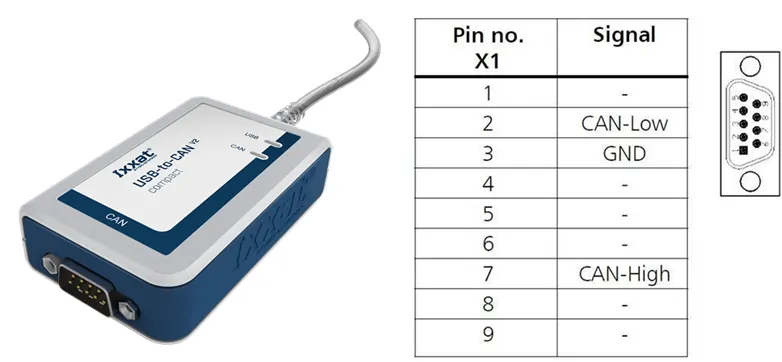
USB-to-CAN V2 (ixxat.com), 메뉴얼에서 사용한 버전: 1.01.0281.11001
IXXAT CAN VCI V4 - Windows drivers, VCI V4 - Windows 11, 10, 8, 7 [Driver, canAnalyser-Mini, Manuals, LabView and other add-ons]*
*설치 시 VCI V4 체크 및 설치 후 재부팅 필수
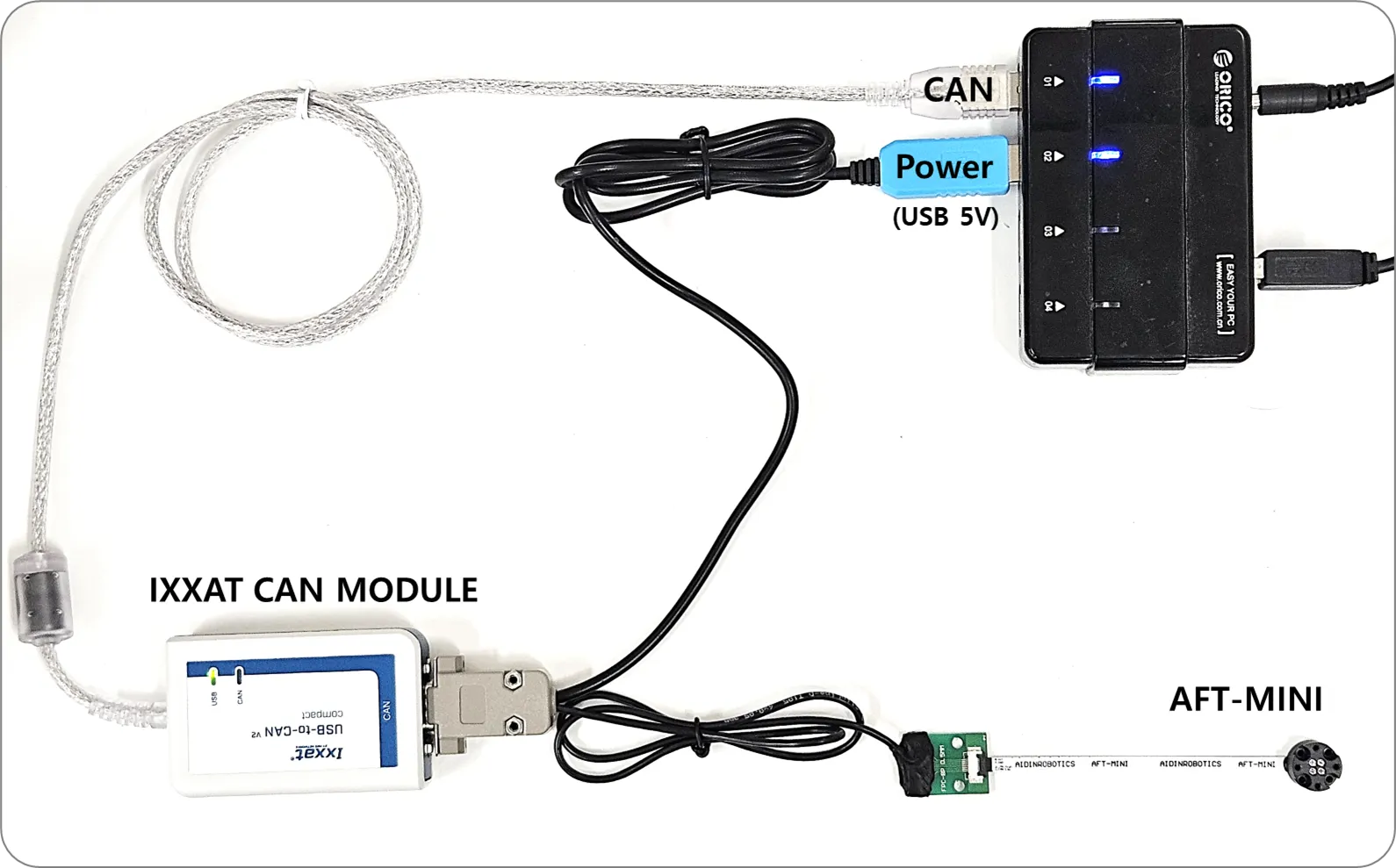
•
테스트 케이블 연결 구성
•
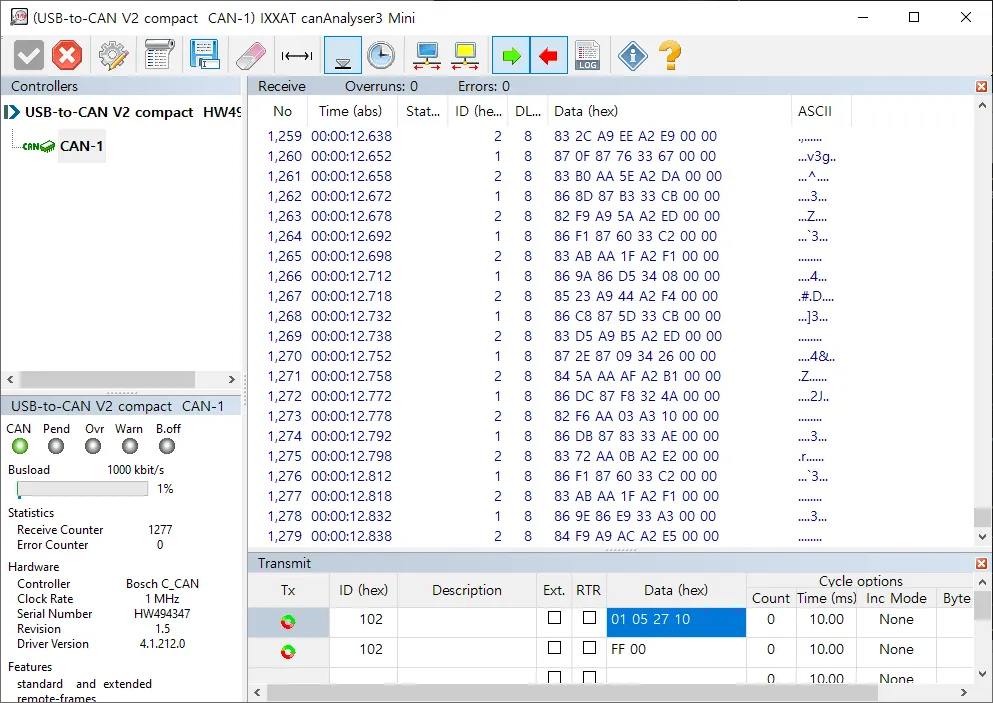
샘플프로그램 (IXXAT사 제공)
◦
CanAnalyzer3 Mini
windows버튼 → IXXAT폴더 → IXXAT CanAnalyzer3 Mini
•
에이딘로보틱스사 제공 샘플프로그램
◦
CAN 드라이버 설치 및 재부팅(필수) - 위 과정에서 이미 설치한 경우 생략
IXXAT CAN VCI V4 - Windows drivers
◦
인스톨러 설치 (sample_install.exe 실행)
◦
센서 연결 후 AFT-MINI SAMPLE.exe 실행
•
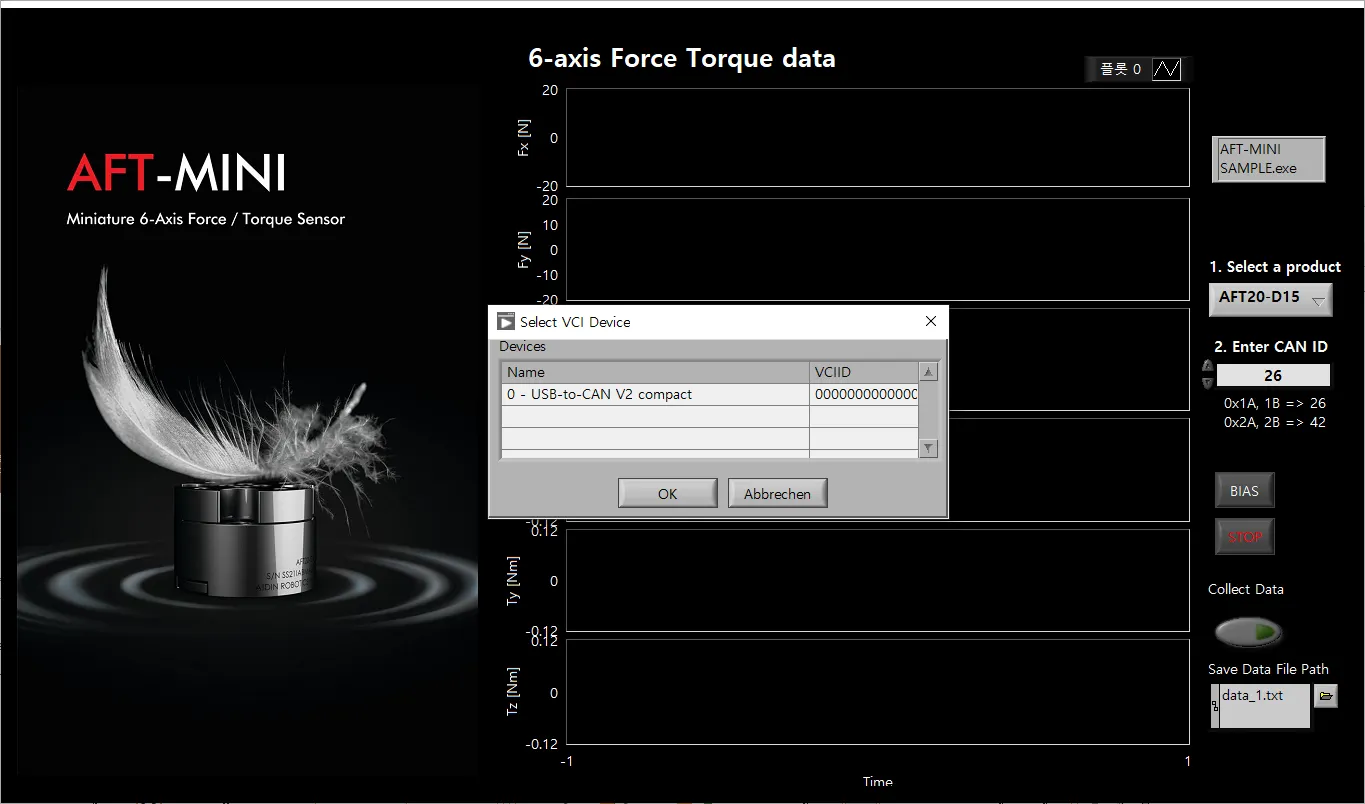
샘플 프로그램 실행 시 팝업 화면
1.
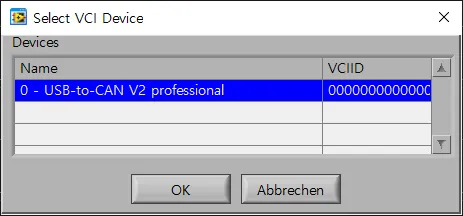
CAN 디바이스 선택
디바이스를 선택합니다. 현재 PC에 연결된 디바이스가 목록으로 보입니다. 해당되는 디바이스를 클릭하고 OK버튼을 누릅니다.
※ 샘플프로그램은 IXXAT사의 USB-to-CAN converter을 기반으로 제작되었습니다.
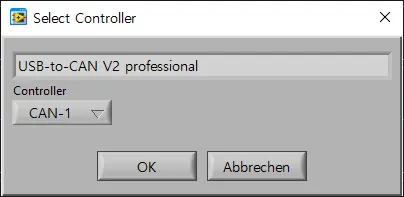
2.
CAN 컨트롤러 선택
이전 단계에서 선택한 디바이스명이 표시됩니다. 아래 컨트롤러 채널을 선택하고 OK버튼을 누릅니다.
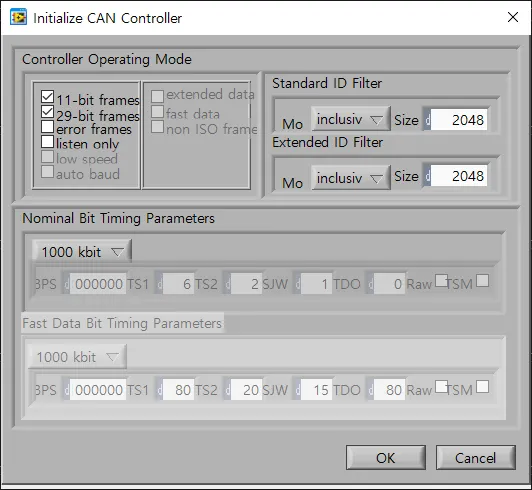
3.
CAN 컨트롤러 초기 설정
이전 단계에서 선택한 컨트롤러의 초기 설정을 하는 단계입니다. 프레임과 보레이트를 확인하고 OK버튼을 누릅니다.
4.
제품 선택 및 CAN ID 입력
AFT20-D15와 AFT50-D15 중 사용하시는 제품을 선택합니다.
연결하신 센서의 CAN ID 를 입력합니다.
(기본 1A,1B ⇒ 십진수 26입력, IXXAT CanAnalyzer 에서 확인 가능)
•
샘플프로그램 인터페이스 설명
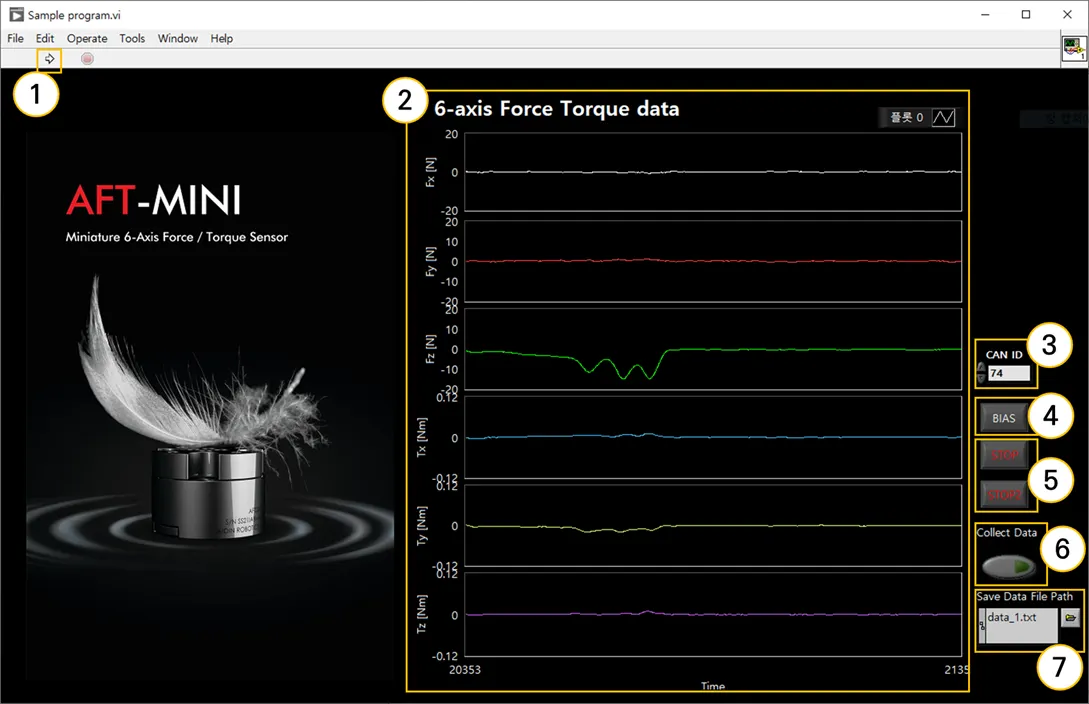
① Program run
샘플 프로그램을 실행합니다.
② Graph plot
6축 힘/토크 데이터(Fx, Fy, Fz, Tx, Ty, Tz)의 실시간 데이터를 그래프로 확인할 수 있습니다.
③ CAN ID
연결된 센서의 CAN ID를 설정합니다. ID가 두 개 이상일 경우, 가장 낮은 ID를 입력합니다.
ex) 0x4A(74), 0x4B(75) 경우, 74 입력
④ BIAS
6축 힘/토크 데이터를 모두 0으로 초기화 합니다. 설치 및 부착물로 인한 요소들을 제거하여 원하는 힘 값을 측정할 수 있습니다.
⑤STOP
프로그램을 종료합니다. 두 개의 STOP버튼을 모두 누르고 3초 후 프로그램이 종료됩니다.
⑥ Collect Data
힘/토크 데이터 로그를 저장합니다. 아래 페이지의 데이터 저장 관련 설명을 참고하세요.
⑦ Save Data File
힘/토크 데이터 저장 파일명를 설정합니다. 아래 페이지의 데이터 저장 관련 설명을 참고하세요.
3.1 데이터로그 저장
1.
저장 파일명 설정
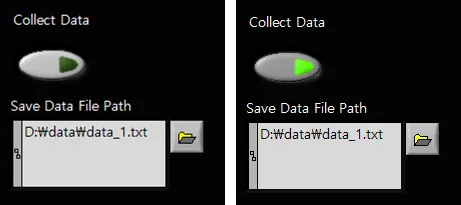
데이터를 저장할 파일의 이름을 설정합니다. 파일은 실행프로그램이 있는 폴더 내 저장되며, 해당 이름의 파일이 없을 시 자동으로 파일을 생성합니다. 데이터는 파일에 누적으로 저장되므로, 각 저장 시 새로운 파일을 지정하여 저장하는 것을 권장드립니다.
2.
데이터 로그 저장
Collect Data 아래 버튼을 눌러 저장을 시작합니다. 저장 중일 때는 버튼에 형광색 표시가 됩니다. 저장 종료도 동일하게 버튼을 누르면 종료됩니다.
3.
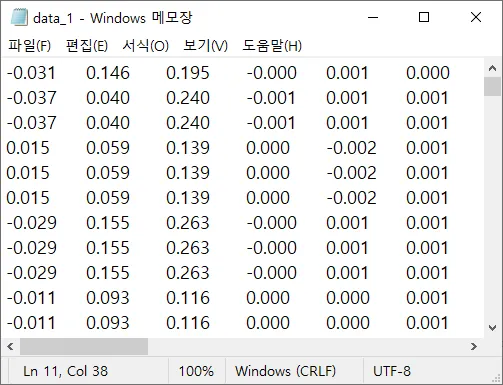
데이터 로그 확인
해당 디렉토리의 파일을 열어 저장된 힘/토크 데이터를 확인할 수 있습니다. 데이터는 Fx, Fy, Fz, Tx, Ty, Tz 순으로 각 열에 저장됩니다.